.png)
Blog
/
Software
Wat is het beste (gratis) alternatief voor Photoshop?
.png)
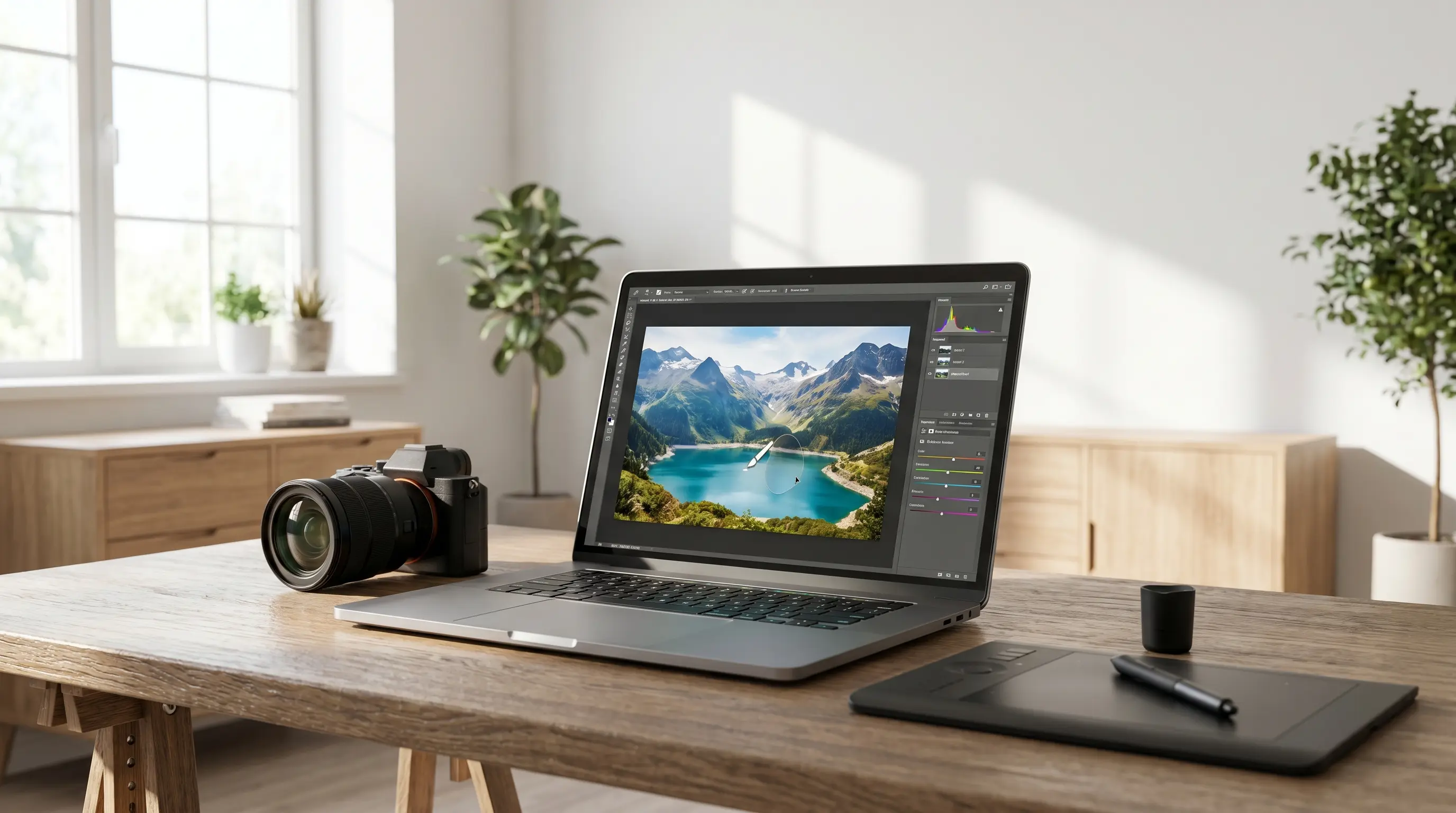
Je wilt foto’s bewerken, maar je zit niet te wachten op een duur abonnement. Goed nieuws: is er een alternatief voor Adobe Photoshop? Ja, er zijn er veel. Het verschil zit vooral in hoe je werkt (online of op je computer) en welke functies jij echt nodig hebt. De basis is vaak hetzelfde: retoucheren, uitsnijden, werken met lagen en maskers, tekst toevoegen en je bestand netjes exporteren voor web of print.
Bepaal wat je echt nodig hebt (lagen, PSD, RAW)
Begin bij je workflow. Werk je snel tussendoor, dan is online handig. Wil je vlot en offline kunnen bewerken, dan past desktop beter. Krijg je PSD-bestanden van klanten of collega’s, check dan of jouw photoshop alternatief PSD goed kan openen en bewaren. Fotografeer je met een camera en schiet je in RAW, dan heb je RAW-ondersteuning nodig. En wil je vooral tijd winnen met automatische achtergrond verwijderen (AI), of vind je handwerk prima?
Check direct het prijsmodel: gratis, freemium of koop
Veel tools zijn (deels) gratis: handig als je eerst wil testen of het werkt voor jouw klus. Let op het verschil tussen gratis fotobewerking zonder beperkingen en freemium, waar exports, opslag of functies achter een betaalmuur zitten. Zo voorkom je dat je denkt dat je een gratis alternatief voor Photoshop hebt, maar later toch vastloopt. Net als bij andere software helpt vergelijken van abonnementen en eenmalige aankoop.
De 5 beste Photoshop-alternatieven naast elkaar
Is er een alternatief voor Adobe Photoshop? Ja, maar het beste alternatief voor Photoshop hangt vooral af van jouw werk: wil je serieus foto’s retoucheren, snel online iets aanpassen of vooral tekenen? Hieronder zet ik 5 opties naast elkaar, inclusief wat je gratis krijgt en waar je op inlevert. Dit is dezelfde “vergelijk en kies”-aanpak die we ook gebruiken bij een alternatief voor Adobe Acrobat.
Snelle vergelijking: voor wie, waar, wat kost het
Affinity Photo (desktop) - eenmalig kopen - beste voor pro fotobewerking - PSD: goed - gratis: meestal proefperiode, daarna betalen.
GIMP (desktop) - gratis - beste voor uitgebreide gratis fotobewerking - PSD: beperkt/deels - gratis beperkingen: geen, maar de interface en workflow zijn minder “Photoshop-achtig”.
Photopea (online) - freemium - beste voor snelle edits en PSD openen in je browser - PSD: goed - gratis beperkingen: advertenties en minder functies dan premium.
Krita (desktop) - gratis - beste voor illustratie en digitaal schilderen - PSD: deels - gratis beperkingen: geen, maar minder gericht op fotoretouche.
Pixlr (online) - freemium - beste voor snelle social visuals en simpele bewerkingen - PSD: beperkt - gratis beperkingen: advertenties en beperktere export/AI-tools in gratis versie.
Wat je mist t.o.v. Photoshop (eerlijk en concreet)
Als je Photoshop dagelijks gebruikt, mis je bij veel tools vooral de diepste retouchefuncties, slimme selecties, geavanceerde kleurbeheer-workflows en de strakke samenwerking met Adobe-apps. Zoek je een gratis alternatief voor Photoshop dat toch veel kan, dan is GIMP vaak het meest compleet. Wil je juist een gratis online alternatief, dan is Photopea meestal het dichtst bij een “gratis Photoshop”-gevoel (met advertenties). Twijfel je? Kies eerst je scenario (pro desktop, helemaal gratis, of online) en maak dan pas je keuze.
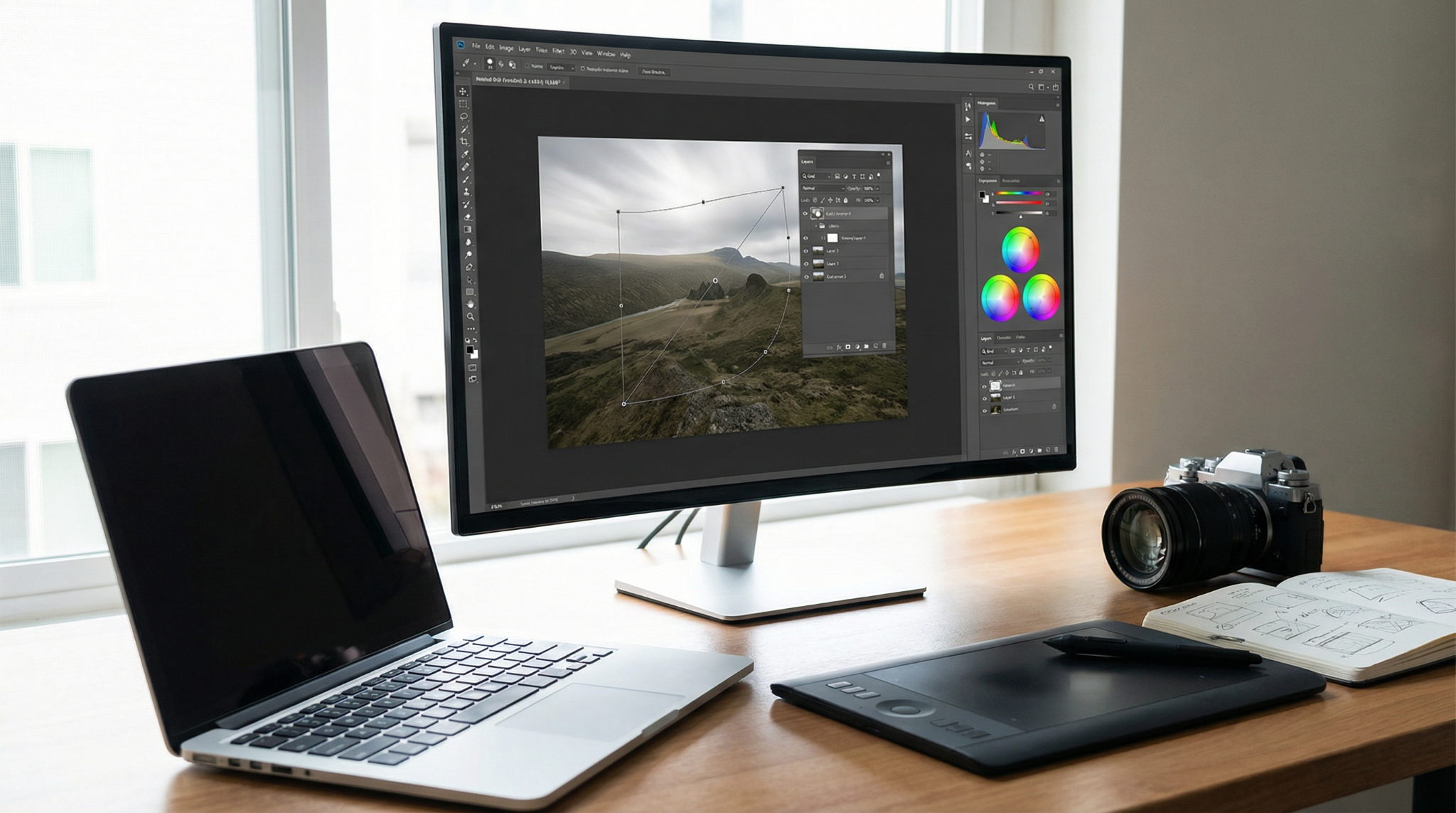
Affinity Photo: pro look zonder abonnement, wél betaald
Dit krijg je: PSD, lagen, RAW en serieuze retouche
Affinity Photo is een sterk alternatief voor Photoshop als je professioneel wilt bewerken, maar geen abonnement wilt. Je koopt het meestal met een eenmalige licentie. Er is geen vaste gratis versie zoals bij sommige tools voor gratis fotobewerking, maar vaak kun je wel een proefperiode proberen of profiteren van een tijdelijke actie (check altijd even wat er op dat moment geldt).
In de praktijk gebruik je Affinity bijvoorbeeld voor productfoto’s opschonen (stofjes weg, kleuren rechtzetten), huid retoucheren, achtergronden vrijmaken, en het maken van composities met veel lagen. De workflow voelt voor veel mensen herkenbaar als je uit Photoshop komt. Pluspunt: je kunt PSD-bestanden openen en vaak ook prima bewerken, en op desktop werkt het doorgaans snel en stabiel.
- Werk met PSD-bestanden (bijvoorbeeld van een klant of designer)
- Bewerk RAW-foto’s en wil daar echt controle over
- Vermijd abonnementskosten en kies liever een eenmalige aankoop
Wanneer Affinity juist niet handig is voor jouw werk
Zoek je eigenlijk een gratis Photoshop alternatief of “gratis Photoshop”? Dan past Affinity minder goed, omdat het betaald is. Ook kan er een korte leercurve zijn als je uit een heel andere tool komt. Twijfel je tussen kopen of een abonnement? Zie het als bij andere software: eenmalig betalen kan op lange termijn rust geven, net zoals bij deze vergelijking over een alternatief voor Adobe Acrobat Pro.
GIMP en Krita: gratis desktoptools met eigen focus
Zoek je een gratis alternatief voor Photoshop dat je op je eigen computer installeert? Dan kom je vaak uit bij GIMP en Krita. Ze worden regelmatig in één adem genoemd, maar ze hebben een heel andere focus. GIMP is vooral gemaakt voor fotobewerking. Krita is vooral gemaakt om te tekenen en illustreren. Dat verschil is belangrijk als je snel resultaat wilt bij gratis fotobewerking voor je webshop.
GIMP voor fotobewerking: krachtig, maar even wennen
GIMP is open-source en helemaal gratis, zonder verborgen abonnement. Het is sterk in lagen, maskers en filters, dus je kunt er veel van hetzelfde mee als met een Photoshop alternatief. De interface voelt alleen wat minder “glad”, waardoor je even moet zoeken waar alles zit. Mijn tip: begin klein met drie acties die je bijna altijd nodig hebt: bijsnijden, niveaus of curves voor beter licht, en retouche met stempel/heal om stofjes of krasjes weg te werken. Een productfoto vrijstaand maken kan ook, maar reken op wat extra handwerk bij lastige randen (haar, glas).
Krita voor tekenwerk: top penselen, minder foto-werk
Krita is ook open-source en gratis, maar blinkt uit in digitaal tekenen. Denk aan sterke penselen, lagen en handige tools voor schetsen en illustraties. Voor webshops is dat fijn als je zelf banners, icoontjes of handgetekende visuals wilt maken. Voor zware fotoretouche is Krita minder ideaal. Twijfel je vaker tussen betaalde en gratis tools? Bekijk dan ook onze keuzehulp over een gratis alternatief kiezen - die manier van afwegen werkt hier net zo goed.
Photopea en Pixlr: gratis online bewerken in je browser
Online editors zijn populair omdat je niets hoeft te installeren. Je opent de website, past snel iets aan en je bent klaar. Handig als je onderweg bent, op een laptop van iemand anders werkt, of even snel een productfoto wilt bijsnijden voor je webshop. Als je zoekt naar de beste gratis online alternatieven voor Photoshop, kom je vaak uit bij Photopea en Pixlr - allebei een sterk alternatief voor Photoshop, maar wel met duidelijke grenzen in de gratis versie.
Photopea: het meest Photoshop-achtig met PSD online
Photopea draait volledig in je browser en voelt opvallend Photoshop-achtig aan. Het grote pluspunt: je kunt PSD-bestanden openen en bewerken met lagen. Krijg je van een designer een PSD aangeleverd, dan kun je die in Photopea openen, tekst of kleuren aanpassen en daarna exporteren naar JPG of PNG voor je webshop. Photopea is gratis te gebruiken met advertenties; wil je zonder advertenties en met extra comfort werken, dan is er een betaaloptie. Voor snelle gratis fotobewerking is de gratis versie vaak al genoeg.
Pixlr: snelle edits met freemium grenzen en ads
Pixlr is ook browser-based en vaak ook prettig op mobiel. Het is laagdrempelig voor snelle edits zoals uitsnijden, filters en simpele retouches. De basis is gratis, maar voor sommige extra tools, sjablonen of exportopties loop je tegen een freemium grens aan (en je ziet advertenties). Zie het als een gratis Photoshop alternatief voor snelle klusjes, niet per se voor zwaar ontwerpwerk.
Let op privacy: upload geen gevoelige klantbestanden als je niet zeker weet of en hoe bestanden worden opgeslagen. Wil je maximale controle, werk dan liever offline met software zoals GIMP of Affinity. Dat is vergelijkbaar met de afweging die je ook ziet bij online tools versus betaalde alternatieven, zoals we uitleggen in ons artikel over het alternatief voor Adobe Acrobat Pro.
Welke past bij jou? 5 keuzes voor jouw type gebruiker
Twijfel je welk alternatief voor Photoshop bij je past? Volg deze simpele route en kies op basis van jouw situatie.
Kies Affinity Photo als je professioneel wilt werken aan webshopfoto’s (denk aan retoucheren, lagen en nette exports), maar geen abonnement accepteert. Je betaalt eenmalig en werkt daarna door.
Kies GIMP als je een gratis alternatief voor Photoshop zoekt op je desktop en je het oké vindt om even te leren. Ideaal voor uitgebreide gratis fotobewerking, maar de interface vraagt wat gewenning.
Kies Photopea als je snel een PSD online wilt openen of bewerken zonder installatie. Handig voor samenwerken en voor die ene klantfile die je meteen moet aanpassen.
Kies Pixlr als je vooral snel en simpel online wilt bewerken voor een social post. Minder “pro”, wel lekker vlot. Dit is voor veel mensen het fijnste gratis photoshop alternatief in de browser.
Kies Krita als je vooral tekent of illustreert. Perfect voor brushes en creatief werk, minder gericht op fotoretouche.
Ook nieuwe artikelen
Blijf op de hoogte van al het nieuws en interessante software
Loop nooit een weetje of aanbieding mis!
Thank you! Your submission has been received!
Oops! Something went wrong while submitting the form.
Onderdeel van: Kick Off Digital
Kerkhofstraat 21
5554HG Valkenswaard
KvK: 92456057
BTW: NL866053931B01
Kerkhofstraat 21
5554HG Valkenswaard
KvK: 92456057
BTW: NL866053931B01

